



Conectează ChatGPT sau Claude la Voyant
Copiezi o singură adresă în asistentul tău și acesta poate răspunde la întrebări despre rezervările, produsele și clienții tăi reali. Fără dezvoltator.
Poți deja să întrebi ChatGPT sau Claude lucruri generale despre călătorii. Ce nu poți face din start este să le întrebi despre propria ta afacere.
Conectarea Voyant schimbă asta. „Câte persoane sunt înscrise la turul de la Praga în septembrie?” primește un răspuns real, din datele tale.
Durează cam două minute și nu ai nevoie de un dezvoltator.
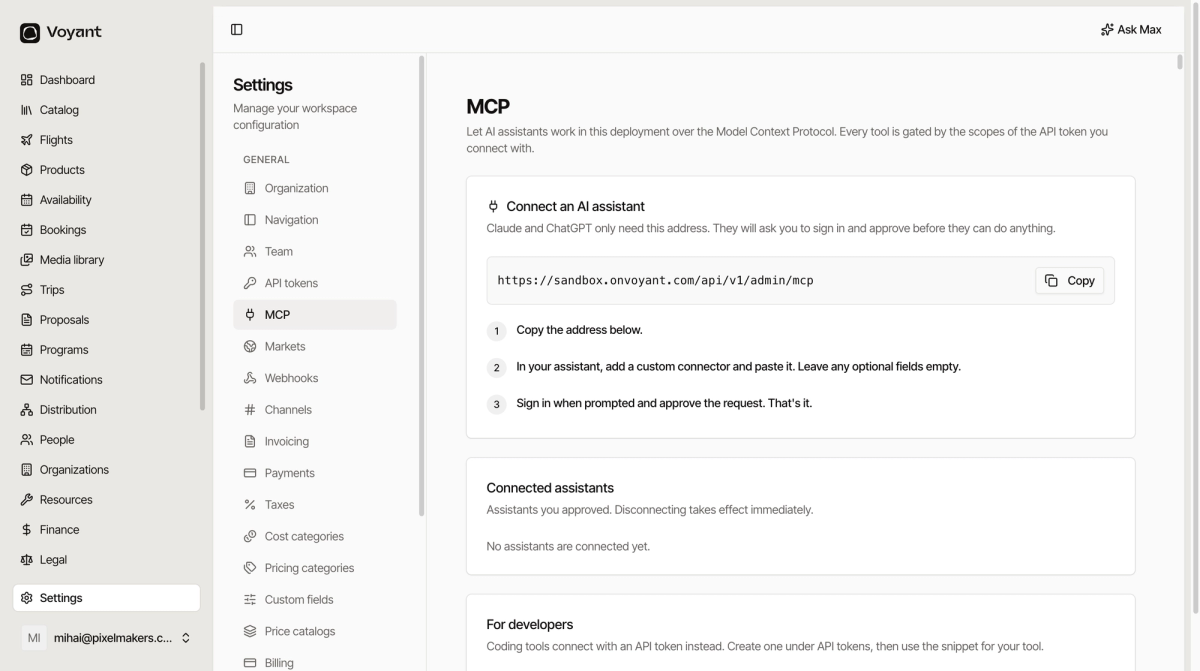
Obține adresa ta
Apasă Setări, apoi MCP. Apasă Copiază de lângă adresă. Arată astfel, cu numele propriului tău spațiu de lucru în ea:
https://yourname.onvoyant.com/api/v1/admin/mcpAdresa aceea este tot ce le trebuie lui Claude și ChatGPT. Nu ai de generat nicio parolă și de lipit nicio cheie. Ți se va cere să te autentifici și să aprobi atunci când te conectezi.
ChatGPT
Disponibil pe planurile ChatGPT care acceptă conectori. Dacă nu vezi opțiunea, planul tău nu o include încă.
- Deschide ChatGPT și mergi la Setări.
- Găsește Conectori și alege să adaugi unul.
- Alege opțiunea de a adăuga un conector personalizat sau un server MCP personalizat.
- Lipește adresa în câmpul pentru URL sau adresă de server.
- Dă-i un nume pe care îl recunoști, de exemplu „Voyant”.
- Lasă goale toate celelalte câmpuri. Nu mai este nimic de completat.
- Salvează, apoi pornește conexiunea. ChatGPT te trimite la o pagină de autentificare Voyant.
- Autentifică-te și apasă Aprobă.
Înapoi în ChatGPT, deschide o conversație nouă și întreabă ceva ce doar afacerea ta ar ști, de exemplu „câte rezervări avem luna viitoare?”
Claude
- Deschide Claude și mergi la Setări.
- Găsește Conectori.
- Apasă Adaugă conector personalizat.
- Lipește adresa.
- Denumește-l „Voyant”.
- Lasă goale câmpurile opționale.
- Apasă Adaugă, apoi conectează-te.
- Autentifică-te pe pagina Voyant și apasă Aprobă.
Claude afișează conectorul împreună cu numărul de instrumente odată ce funcționează.
Alți asistenți
Orice asistent care acceptă conectori MCP personalizați prin HTTP funcționează la fel: găsește locul de unde adaugi un conector, lipește adresa, lasă restul gol și autentifică-te când ți se cere.
Asistenții destinați dezvoltatorilor cer în schimb un token API. Vezi Conectează un instrument de programare.
Cum administrezi ce este conectat
Panoul Asistenți conectați de pe pagina MCP enumeră tot ce ai aprobat. Deconectarea are efect imediat, așa că, dacă dispare un laptop, îi poți tăia accesul de aici.
Nimic nu se întâmplă fără aprobarea ta
Un asistent poate face doar ce i-a permis autentificarea, iar orice acțiune distructivă îți cere mai întâi confirmarea. Nu îți rearanjează rezervările pe tăcute.
Ai găsit răspunsul căutat?
Mulțumim pentru feedback.